Friday, February 24, 2012

Cara Mendaftar dan registrasi Domain .tk ( dot TK ) Gratis !

Selain buat pembelajaran, hitung-hitung nambahin koleksi domain gratis :lol: . Dan menurut saya, Domain dot tk ( .tk ) lebih keren karena lebih singkat, cuma terdiri dari dua huruf .tk. Manalagi, domain dari .tk benar-benar top-level domain (Tld).
.tk adalah top-level domain kode negara Internet untuk Tokelau, sebuah wilayah kepulauan di daerah lautan Pasifik bagian selatan, dekat New Zealand. Namun, domain ini disewakan secara gratis, kemungkinan untuk memperbanyak income. ( http://id.wikipedia.org/wiki/.tk )
Namun, bila kita memakai domain ini, blog atau web kita harus memenuhi kriteria 25 page view per 90 hari. Itu kalau saya ga salah nranslate :D , kalau salah tolong di koreksi.
In order to continue providing FREE DOMAIN to you, we may establish minimum use requirements for our members. As of January 1
, 2007, these minimum use requirements are as follows: Each member is required to generate an aggregate of at least twenty-five (25) page views during 90 days. Access of your domain name by a third party will be credited toward satisfaction of these requirements. By accepting this Agreement, you agree that you will comply with the foregoing minimum use requirements (although you understand and agree that we may discontinue FREE DOMAIN at any time pursuant to section 8.2 regardless of your compliance with these requirements). We reserve the right to contact you from time to time regarding your compliance with the foregoing minimum use requirements.
Ga susah amat kok mendatangkan pengunjung ke web/blog kita sebanyak 25 orang dalam jangka waktu / 3 bulan :D . Salah satunya dengan promosi. Bisa melalui Social Network seperti facebook, dsb. Atau rajin-rajin blogwalking. Dengan kita rajin update dan posting saja, rasanya syarat ini tidak menjadi masalah.
Itu saja gambaran singkat tentang domain gratis dari .tk . Berikutnya bagaimana cara dan langkah-langkah untuk mendapatkan domain gratis dari dot tk. Mulai dari tahap registrasi, Setting dan mengarahkan domain dot tk ke blogspot serta Setting dan mengarahkan domain dot tk ke hosting berbayar.


  • Cara Registrasi domain gratis .Tk

Yang pertama adalah, silahkan klik banner di atas. Atau klik link ini, Mau Domain dot TK GRATIS (Ref). Kemudian kita akan di bawa kehalaman untuk memilih sebuah nama domain seperti gambar di bawah ini. Silahkan pilih nama domain favorit kita kemudian klik next.
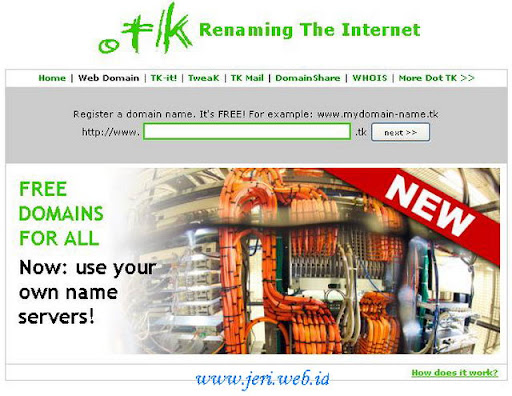
domain gratis dot Tk
Bila nama domain tersebut sudah ada pemiliknya (teregistrasi), maka akan tampil halaman seperti gambar di bawah ini.
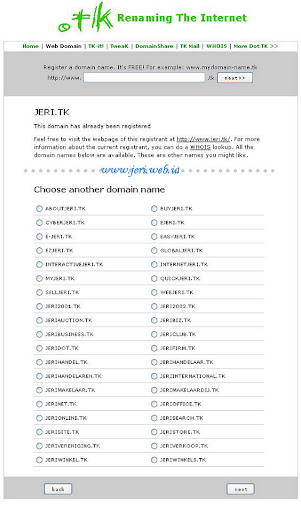
Silahkan klik tombol back pada browser, kembali ke proses awal pada gambar pertama. Cari alternatif nama domain lain yang belum di registrasi. Atau pilih list nama domain yang tersedia dibawahnya. Bila nama domain tersebut tersedia, akan muncul halaman seperti gambar di bawah ini.
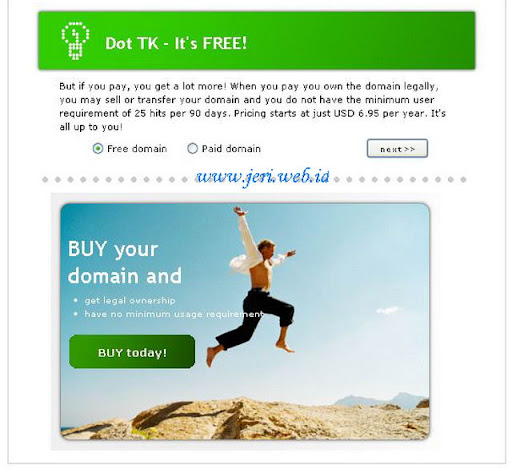
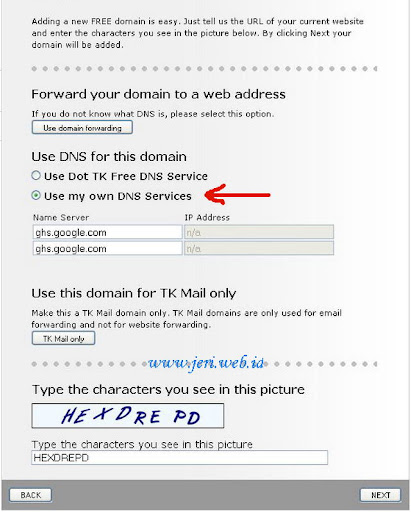
Pastikan centang bagian “Free domain” bukan “Paid domain” :lol: . Kemudian tekan tombol next. Pada tahap ke dua ini, silahkan pilih opsi “Use DNS for this domain” kemudian centang pilihan “Use my own DNS Services” . Pada kolom Name server, isikan dengan “ghs.google.com” ( anggap kita ngehosting di blogspot, nantipun bisa diedit mau diarahkan kemana servernya ). Isi alamat email kita di kolom “Your E-mail Address” dan jangan sampai salah. Isi Karakter huruf pada kolom “Type the characters you see in this picture”. Selanjutnya silahkan klik next. Lihat gambar dibawah.
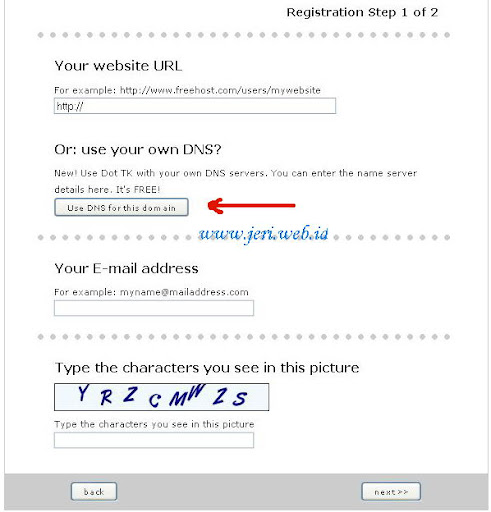
domain gratis dot Tk (langkah2.a)
domain gratis dot Tk (langkah2.b)
Langkah selanjutnya adalah mengisi Nama dan Password (gambar dibawah). Password di sini adalah password untuk log in ke dot tk. Selanjutnya klik next.
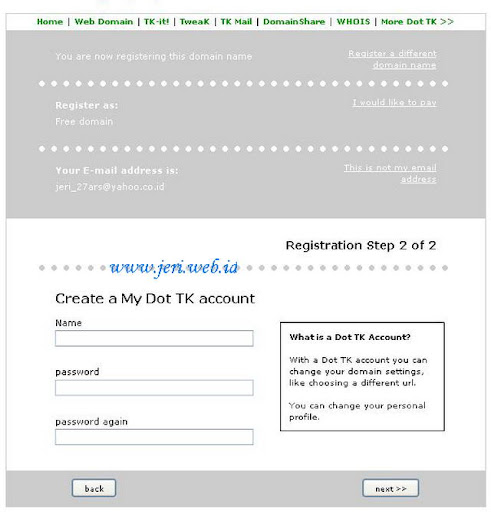
Sampai di sini, kita telah melakukan registrasi baru domain gratis di .tk. Tinggal menunggu konfirmasi yaitu kode verifikasi yang dikirimkan kealamat email kita.
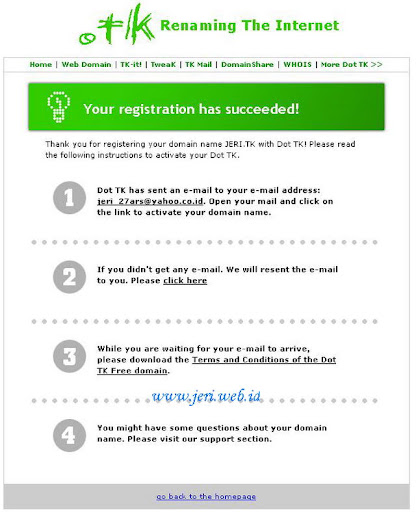
Menunggu Konfirmasi dari dot Tk
Silahkan cek inbox email kita. Jika tidak ada, cek pada spam email. Kemungkinan nyasar kesana seperti yang saya alami. Isi konfirmasi dari dot Tk kurang lebih seperti ini :
Thank you for using Dot TK to register your brand
new Dot TK domain name!
You have registered with the following information:
Your e-mail address : jeri_27ars@yahoo.co.id
password: ngetes
confirmation code: Tkte40169
(please note: this is not your password)
As you know we like to keep things simple, so all you need
to do to activate your Dot TK address is…
1. Go to http://my.dot.tk/registration/confirm?tk=Tkte40169
2. Enter your confirmation code
If you have received this email, but did not join us @ Dot TK,
then somebody tried to register using your e-mail address.
In thase case, you can simply ignore this message… But why not come on in,
and see for yourself if your own -free- domain name is still
available at http://www.dot.tk
Hope to see you soon at Dot TK.
Dot TK
Renaming The Internet
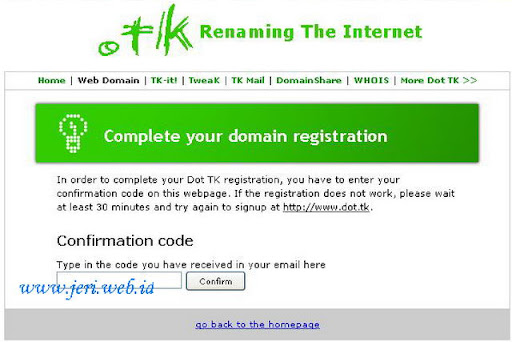
Kalau sudah dapat konfirmasi email,, silahkan ikuti link seperti yang saya tebalkan diatas. Seharusnya kita akan di bawa kehalaman seperti di bawah ini. Silahkan masukkan kode konfirmasi kita dan klik “Confirm”.
Konfirmasi
Konfirmasi
Bila kode konfirmasi yang kita masukkan benar, maka domain baru di dot Tk yang kita registrasi ini langsung di aktifkan. Silahkan log ini dengan alamat email dan password kita untuk melakukan setting/merubah server name.
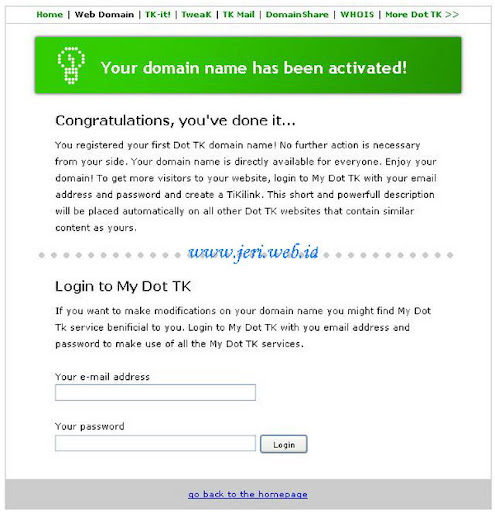
Aktif dan log in
Aktif dan log in
Untuk Setting dan mengarahkan domain dot tk ke blogspot serta Setting dan mengarahkan domain dot tk ke hosting berbayar, Silahkan baca kelanjutannya di sini : Domain Gratis dari .Tk
read more...

Wednesday, January 25, 2012

Cara Memasang Iklan Adsense di Atas Postingan


Dalam postingan kali ini, saya membuat tutorial khusus buat rekan-rekan blogger yang ingin memasang iklan Adsense di postingan. Seperti yang kita ketahui sebelumnya bahwa dengan memasang iklan adsense di bagian postingan akan meningkatkan peluang klik iklan dibanding dengan memasang iklan adsense di bagian sidebar atau di tempat lain.

Jadi, kesimpulannya semakin dekat posisi atau letak iklan dengan artikel blog kita, maka bisa dikatakan semakin besar juga peluang klik iklan yang akan kita dapatkan.

Nah, untuk itu saya mulai saja tutorialnya di bawah ini.

Tutorial memasang iklan di postingan ini saya bagi menjadi dua bagian, yaitu memasang iklan adsense di atas postingan dan memasang iklan adsense di bawah postingan.

Memasang Iklan Adsense di Atas Postingan

Untuk memasang iklan adsense di atas postingan, silakan ikuti tutorial di bawah ini.

1. Tuju ke bag. Edit HTML, centang Expand Widget Templates, lalu cari kode berikut ini :

<data:post.body/>

2. Jika terdapat 2 kode seperti di atas, maka pilihlah kode yang kedua.

3. Setelah itu, siapkan kode iklan Adsense yang akan dipasang. Jika sudah siap, lakukan step berikutnya.

4. Jika anda ingin memasang iklan adsense di atas postingan seperti blog ini, silakan masukan kode berikut sebelum kode di atas.

<div style='clear:right; float:right; margin-left:15px;'>
<!-- Kode Adsense Anda Disini -->
</div>

Keterangan:
  • float:right fungsinya untuk menempatkan iklan di sebelah kanan atas postingan artikel
  • margin-left:15px fungsinya untuk mengatur posisi antara jarak artikel sebelah kanan dengan iklan
NB: Anda bisa mengaturnya sendiri dengan mengubah kode di atas.

5. Jika sudah, klik tombol Save Template, dan selesai.

Memasang Iklan Adsense di Bawah Postingan

Dan sekarang, jika anda juga ingin memasang iklan adsense di bawah postingan, ikuti tutorial di bawah ini.

1. Tuju ke bag. Edit HTML, centang Expand Widget Templates, lalu cari kode berikut ini :

<data:post.body/>

2. Jika terdapat 2 kode seperti di atas, maka pilihlah kode yang kedua.

3. Setelah itu, siapkan kode iklan Adsense yang akan dipasang. Jika sudah siap, lakukan step berikutnya.

4. Kemudian, masukan kode iklan adsense anda sesudah kode di atas.

5. Jika sudah, klik tombol Save Template, dan selesai.

Selamat mencoba .

Sumber : http://blogdoodey.blogspot.com 

read more...

Cara Withdrawal Marketiva

Marketiva


Cara Withdrawal (Penarikan Dana) di Marketiva menggunakan beberapa metode yang sama seperti yang anda gunakan untuk deposit. Di Marketiva ada peraturan bahwa anda diharuskan withdraw ke account dan metode yang anda gunakan untuk deposit. (lihat: cara deposit marketiva)

Langkah Withdrawal :
1. Untuk melakukan permintaan withdrawal, anda perlu memverifikasi accountnya (hanya sekali) dengan mengupload dokumen identifikasi.
2. Jika accountnya telah diverifikasi (sistem akan memberitahukannya pada halaman upload identifikasi), anda perlu mentransfer dana ke Default Desk melalui https://www.marketiva.com/index.ncre?page=transfer-funds.
3. Anda kemudian perlu mengunjungi halaman https://www.marketiva.com/index.ncre?page=withdraw-funds dan melakukan permintaan withdrawal.

Withdrawal Minimal :
Satu-satunya persyaratan untuk jumlah minimal withdrawal adalah balancenya mencukupi untuk biaya withdrawal. Silakan lihat http://www.marketiva.com/index.ncre?page=price-list untuk informasi lebih lengkap mengenai biaya withdrawal.

Lama Withdrawal :
Untuk kepentingan keamanan proses withdrawal tidak pernah otomatis. Withdrawal dengan mata uang digital memerlukan 6-24 jam untuk prosesnya. Withdrawal dengan wire transfer memerlukan 2-7 hari kerja.


Marketiva
read more...

Cara Deposit Marketiva

Marketiva


Cara Deposit di Marketiva menggunakan beberapa metode, yaitu mata uang digital (digital currency) seperti Liberty Reserve, Webmoney, dan e-dinar. Serta metode Wire Transfer (transfer antar bank internasional).

Yang paling sering digunakan di Indonesia adalah Liberty Reserve dan Webmoney, anda bisa membuka account dari link diatas. Setelah buka account, anda perlu membeli dananya dulu ke exchanger.
Ada beberapa exchanger yang direkomendasikan, anda bisa buka akun dari link atau banner dibawah dan melakukan transaksi jual/beli Digital Currency. Salah satunya :

- TukarDuid.com
TukarDuid.com sudah melayani transaksi jual beli Digital Currency sejak tahun 2006, pelayanannya cepat dan memuaskan.


Jika anda ingin mencari exchanger lain yang tidak disebutkan diatas, anda bisa mencarinya di search engine / google.

Setelah anda membeli dana Digital Currency nya, anda bisa lanjutkan untuk deposit di Marketiva. Deposit menggunakan mata uang digital adalah otomatis sehingga anda melihat dana dalam account Marketiva anda dengan segera. Pastikan anda mengikuti prosedur deposit secara online sampai selesai sepenuhnya.

Apabila anda ingin menggunakan Wire Transfer, anda bisa lewatkan prosedur mata uang digital diatas.
Minimal deposit adalah $1. Maksimal deposit dana tidak dibatasi, anda bisa melakukan deposit sebanyak yang anda suka.

Langkah untuk deposit :
1. Masuk ke http://www.marketiva.com/index.ncre?page=payment-options
2. Pilih jenis deposit yang akan anda gunakan.
3. Jika menggunakan mata uang digital (Liberty Reserve, Webmoney, dan e-dinar), setelah anda isi form biasanya akan dilanjutkan ke proses transfer, lanjutkan sampai selesai, biasanya dana akan langsung masuk ke account Marketiva anda. Jika belum masuk anda bisa bisa hubungi support dan berikan batchnumbernya untuk diproses.
4. Jika menggunakan Wire Transfer, anda perlu isi form wire transfer, print form tersebut, lalu pergi ke bank untuk melakukan transfernya. Di kolom Swift Code anda perlu memasukkan kode bank yang anda gunakan, untuk Swift Code bisa anda tanyakan ke bank yang akan anda gunakan, dan dikolom amount anda harus masukkan minimal 250, tapi aktualnya anda bisa deposit kurang dari itu di bank.

Untuk mata uang digital akan langsung masuk dan bisa anda gunakan saat itu juga, dan untuk Wire Transfer membutuhkan waktu 2-7 hari kerja untuk diproses. Setelah dana masuk di account Marketiva anda, bisa langsung anda gunakan untuk Trading.

Marketiva
read more...

Cara Verifikasi Marketiva

Marketiva


Setelah selesai mendaftar, anda bisa melanjutkan dengan tahapan verifikasi account. Jika belum punya account marketiva, bisa buat di : Daftar Marketiva

Untuk Verifikasi Marketiva Account, anda membutuhkan 2 file scan kartu identitas anda, 1 identifikasi foto dan satu lagi verifikasi alamat. Namun jika anda menggunakan KTP atau SIM, disana sudah tercantum semuanya (foto dan alamat), jadi bisa langsung digunakan di kedua field yang ada (verifikasi foto dan alamat).

Tahapan Verifikasi Account :
1. Scan halaman depan KTP/SIM anda dan halaman belakang KTP/SIM anda (untuk KTP baru cukup halaman depan saja). Pastikan ukurannya tidak lebih dari 100 KB dengan tipe file JPG.
2. Klik link berikut ini : Link Verifikasi
3. Jika anda belum login, anda akan diminta memasukkan username dan password terlebih dahulu.
4. Masukkan hasil scan KTP/SIM anda pada kedua kolom/field yang tersedia dengan menekan tombol browse, lalu klik upload sampai sukses.
5. Anda bisa menanyakan status verifikasi anda ke staf support melalui Live Support dari halaman depan website Marketiva atau dari Streamster.
6. Jika sudah berhasil diverifikasi, anda sudah bisa login dan trading dengan leluasa.

Pada saat membuka account, anda diberikan bonus $5 uang real dan $10000 uang virtual. Namun jika anda merasa dana tersebut kurang, anda bisa melakukan Deposit dengan beberapa metode antara lain Digital Currency (Liberty Reserve, Webmoney, dan E-Dinar) atau Wire Transfer (transfer antar bank internasional).

Tahapan Deposit bisa dilihat di : Cara Deposit Marketiva
Jika anda sudah cukup bisa dalam trading dan dana anda sudah mencukupi, anda bisa melakukan withdrawal, terlepas dari anda pernah deposit atau tidak sebelumnya.

Tahapan Withdrawal bisa dilihat di : Cara Withdrawal Marketiva

Marketiva
read more...

Monday, January 23, 2012

Cara Daftar Marketiva

Cara Daftar di Marketiva mudah sekali dan gratis tanpa biaya mendaftar. Bahkan anda akan mendapatkan $5 uang real dan $10000 uang virtual untuk latihan pada saat anda buka account, ikuti langkah berikut :


1. Klik Link berikut ini : Register Marketiva

atau klik banner dibawah ini :

Marketiva


2. Klik pada tombol Open Account, setelah itu akan ke form pendaftaran.
(Semua yang bertanda * harus diisi)

http://siembah.com/wp-content/uploads/2011/08/belajar-marketiva-01.jpg


http://siembah.com/wp-content/uploads/2011/08/belajar-marketiva-02.jpg

 http://siembah.com/wp-content/uploads/2011/08/belajar-marketiva-03.jpg

3. Username : Nickname anda, boleh menggunakan nama panggilan atau nama lain terserah anda.
4. Password : Kata kunci anda, minimal 8 karakter, kombinasikan huruf dengan angka.
5. First Name : Nama depan anda.
6. Middle Initial : Inisial nama tengah anda (jika ada, kalau tidak ada boleh dikosongkan)
7. Last Name : Nama belakang anda.
8. Street Address : Alamat anda, isikan sama dengan kartu identitas anda (KTP atau SIM).
9. Additional Address : Boleh dikosongkan, atau bisa diisi dengan alamat tambahan
10. City : Kota, isikan sama dengan kartu identitas
11. ZIP/Postal Code : Nomor Kode Pos
12. State : Propinsi, sesuai kartu identitas
13. Country : Negara, sesuai kartu identitas
14. Phone : Nomor telepon anda
15. E-mail : alamat e-mail anda, isikan dengan alamat e-mail yang sering anda gunakan, karena semua konfirmasi akan masuk kesitu.
16. Klik tombol Continue..

Form Kedua :

http://siembah.com/wp-content/uploads/2011/08/belajar-marketiva-09.jpg

http://siembah.com/wp-content/uploads/2011/08/belajar-marketiva-10.jpg

http://siembah.com/wp-content/uploads/2011/08/belajar-marketiva-11.jpg


1. Pilih user template : Pilih Standard Forex Trader (yang umum digunakan).
2. Coupon : Bisa dikosongkan saja jika anda tidak memilikinya.
3. Recovery Question : Pertanyaan recovery jika anda lupa passwordnya.
4. Recovery Answer : Jawaban dari pertanyaan recovery diatas.
5. Klik tombol Next.. akan dilanjutkan kehalaman perjanjian dan pengesahan..

http://siembah.com/wp-content/uploads/2011/08/belajar-marketiva-13.jpg


6. Centang / check pada checkbox disitu yang tertera tulisan : I have read, understood, and agree with the Service Agreement under which Marketiva Corporation provides it services and products…
7. Klik tombol Finish.
8. Setelah itu anda akan ke halaman Get Streamster untuk mendownload trading platform untuk trading di Marketiva.
9. Klik pada “Streamster TM Installation Package”, download file tersebut dan install pada komputer anda.

Selesai.. anda dapat langsung login dan trading.. tapi sebaiknya anda verifikasi dulu accountnya agar tidak ada masalah dikemudian hari. Verifikasi account berguna agar account anda tidak akan disuspend dan bisa melakukan Withdrawal.

Prosedur selanjutnya adalah verifikasi data diri, untuk prosedurnya dapat dilihat di : Verifikasi Marketiva
read more...

Upload Foto Dapat Dolar (shareapic)

aff3 Sharing foto/gambar dapat uang dari internet

Biasanya jika kita upload gambar atau foto di internet kita menggunakan photobucket atau flikr, namun apakah tempat kita upload foto tersebut kita mendapatkan uang? tentu tidak bukan. Nah sekarang sebaiknya anda upload foto ke tempat yang memberikan anda komisi setiap kali ada yang melihat foto anda. dimana tempatnya? tempatnya di Shareapic di sini kita bisa upload foto sebanyak mungkin kemudian kita menyebarkannuya baik di pasang di blog, forum, facebook, myspace, ebay, dan lain-lain. dan setiap ada orang yang melihat foto/gambar yang kita upload maka shareapic akan memberikan komisi kepada kita. Gratis kok. anda akan di bayar sebesar $0.22/ 1000 view perfoto/gambar.

Bagaimana cara kerja shareapic?

Pertama-tama anda mendaftar shareapic dulu di SINI, kemudian anda upload gambar atau foto siapapun dan sebanyak mungkin di shareapic kemudian anda sebarkan foto/gambar yang telah anda upload tadi ke berbagai macam tempat seperti social network, blog, forum, dan lain-lain. dan setiap kali ada yang melihat foto tersebut anda akan di bayar oleh mereka. mudah bukan? kemudian pembayarannya di lakukan melalui paypal, belum punya paypal? ikuti panduan membuat paypal di sini, membuat paypal gratis kok.

Keuntungan ikut shareapic:

- Upload foto/gambar sepuasnya
- Gambar/Foto yang anda upload tidak di resize
- Unlimited galeri
- Anda akan di bayar menggunakan paypal
- setiap ada $0.22 per 1000 view gambar
- one click posting to facebook, myspace dan lain-lain
- Bisa di tambahkan bidvertiser pada foto anda

Bagaimana? kapan lagi coba kita bisa upload foto dan foto kita di lihat oleh orang lain kemudian kita bisa dapat uang dari internet, buruan cobain. sebelum telat, join di sini. gratis
read more...